
Descubre qué aplicaciones usaron tu cámara y tu micrófono
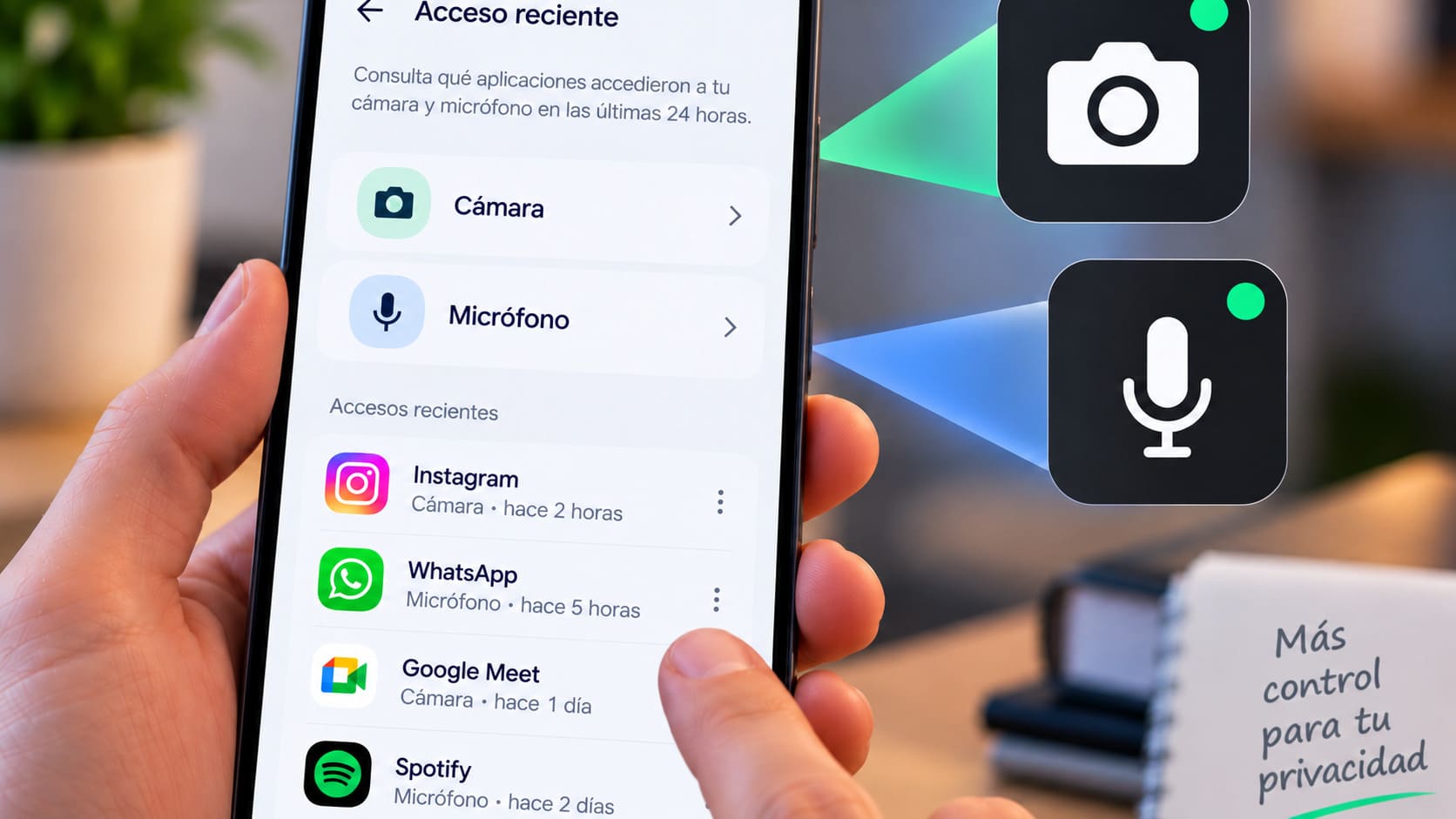
Muchas aplicaciones piden acceso a la cámara y al micrófono, y no siempre está claro cuándo los usan. La buena noticia es que tanto Android como iPhone incluyen herramientas para ver qué apps accedieron a estos sensores y cuándo lo hicieron. En esta guía te mostramos dónde encontrarlas y qué hacer si descubres algo sospechoso.
Los indicadores en tiempo real
El primer aviso aparece en la propia pantalla:
- En Android (desde Android 12), cuando una app usa la cámara o el micrófono aparece un ícono o un punto verde en la esquina superior derecha. Si deslizas hacia abajo el panel de notificaciones y tocas ese ícono, verás qué app lo está usando.
- En iPhone, un punto verde indica que se está usando la cámara y un punto naranja, el micrófono. Si abres el Centro de control, en la parte superior aparece el nombre de la app que los usó recientemente.
Si ves uno de estos indicadores cuando no estás usando ninguna app que lo necesite, revisa de inmediato qué aplicación es.
Android: el Panel de privacidad
El Panel de privacidad muestra un historial con las apps que accedieron a la cámara, al micrófono y a la ubicación. Para abrirlo:
- Abre Ajustes.
- Entra en Seguridad y privacidad y luego en Privacidad.
- Toca Panel de privacidad.
La ruta puede variar según la marca del teléfono; si no la encuentras, escribe “Panel de privacidad” en el buscador de Ajustes. Verás un gráfico con las últimas 24 horas y, al tocar Cámara o Micrófono, una línea de tiempo con cada app y la hora del acceso. En Android 16 y versiones posteriores, el menú del panel permite ampliar el historial a los últimos 7 días.
Android: el Administrador de permisos
Desde el Administrador de permisos puedes ver todas las apps que tienen permiso para usar la cámara o el micrófono, aunque no lo hayan usado recientemente. Lo encuentras en Ajustes > Seguridad y privacidad > Privacidad > Administrador de permisos, o dentro de la sección de Aplicaciones, según el modelo. Para cada app puedes elegir entre:
- Permitir solo mientras se usa la app, la opción más recomendable para la mayoría.
- Preguntar siempre, para apps que usas de vez en cuando.
- No permitir, para apps que no lo necesitan.
Android: bloquear la cámara y el micrófono por completo
Si quieres cortar el acceso a todas las apps a la vez, despliega los ajustes rápidos y busca los botones Acceso a la cámara y Acceso al micrófono. Al desactivarlos, ninguna app podrá usar esos sensores hasta que los vuelvas a activar. Si no aparecen, puedes añadirlos editando el panel de ajustes rápidos.
iPhone: el Informe de privacidad de apps
En iPhone, la herramienta equivalente es el Informe de privacidad de apps, que muestra durante los últimos 7 días qué apps accedieron a la cámara, al micrófono, a la ubicación, a tus fotos y a tus contactos.
- Abre Ajustes y entra en Privacidad y seguridad.
- Desplázate hasta el final y toca Informe de privacidad de apps.
- Actívalo si todavía no lo está. Empezará a registrar la actividad desde ese momento.
Para revocar permisos, ve a Ajustes > Privacidad y seguridad > Cámara (o Micrófono) y desactiva las apps que no deban tener acceso.
Qué hacer si encuentras algo sospechoso
- Piensa si el acceso tiene sentido. Una app de mensajería usa el micrófono para notas de voz y llamadas; una linterna o una calculadora no lo necesitan.
- Quita el permiso a las apps que no lo justifican.
- Desinstala las apps que no reconozcas o que ya no uses.
- Mantén el sistema y las apps actualizados, porque las actualizaciones corrigen fallos de seguridad.
- Instala apps solo desde tiendas oficiales como Google Play o la App Store.
La privacidad también depende de lo que muestras dentro de cada app. En WhatsApp, por ejemplo, puedes decidir quién ve tu foto o tu hora de conexión; aquí te explicamos los ajustes de privacidad de WhatsApp y sus límites. Y si quieres ir un paso más allá en Android, puedes guardar tus apps más sensibles en un segundo espacio protegido.
Revisar estos permisos cada cierto tiempo solo toma unos minutos y te da un control real sobre quién puede ver y escuchar a través de tu teléfono.