
Privacidad en WhatsApp: ajustes y límites del proxy
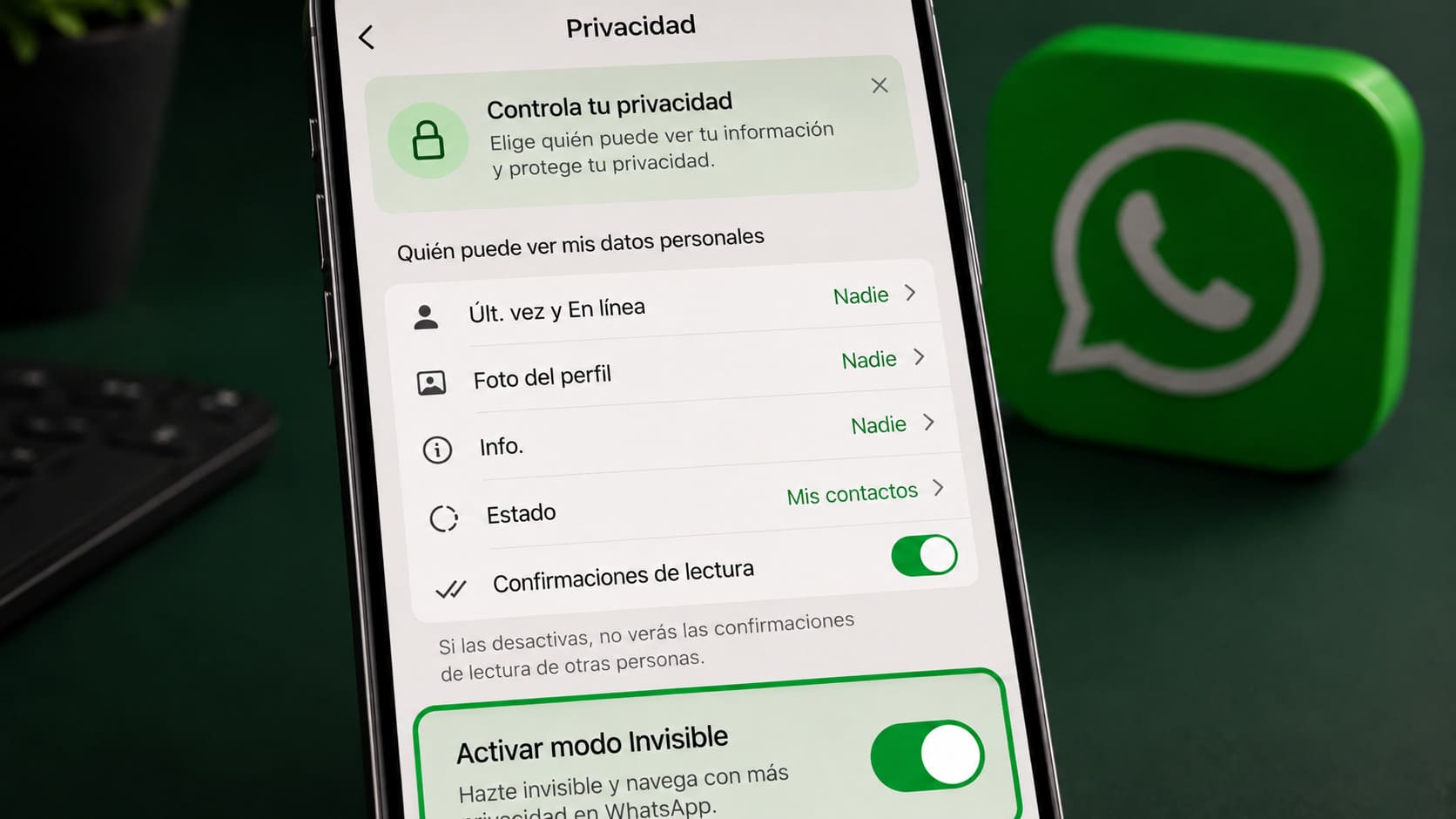
WhatsApp ofrece controles para reducir la exposición de información y las interrupciones. Las confirmaciones de lectura tienen excepciones para grupos y mensajes de voz, mientras que silenciar a desconocidos no equivale a bloquearlos. El proxy responde a necesidades de conexión y no crea un modo invisible.
Puedes usar WhatsApp con más discreción ajustando quién ve tu información y qué notificaciones merecen atención. Esto ayuda a separar el momento de recibir un mensaje del momento en que puedes responder, sin depender de aplicaciones modificadas.
Los controles oficiales, sin embargo, tienen funciones diferentes. Ocultar el “en línea” limita la visualización de ese indicador; silenciar llamadas reduce las interrupciones; bloquear chats protege el acceso a ellos en el dispositivo. Ninguna de estas opciones hace invisible toda tu actividad. A continuación, descubre lo que permite cada ajuste y qué límites debes tener en cuenta.
¿Existe un modo invisible en WhatsApp?
La aplicación no reúne todos estos controles en un botón de “modo invisible”. Es posible restringir información específica, pero responder a un mensaje, publicar contenido o participar en una conversación sigue siendo una interacción visible para quien la recibe.
Antes de cambiar las opciones, define tu objetivo: ocultar tus horarios de conexión, restringir la foto del perfil, reducir las alertas o proteger los chats contra el acceso en el celular. Cada necesidad requiere una configuración diferente. Los nombres y la ubicación de los menús pueden variar según el sistema y la versión de WhatsApp.
Cómo ocultar la hora de última vez y el “en línea”
En los ajustes de WhatsApp, abre Privacidad y busca Hora de últ. vez y en línea. La pantalla separa quién puede consultar tu última conexión de quién puede ver cuándo estás en línea. Para restringir ambos:
- En Quién puede ver mi hora de últ. vez, selecciona Nadie.
- En Quién puede ver cuando estoy en línea, selecciona Igual que la hora de últ. vez.
Si prefieres compartir esta información con parte de tus contactos, ajusta el público de la hora de última vez y deja que el “en línea” siga esa elección. Ocultar solo la última conexión no basta cuando la configuración del “en línea” sigue abierta a todos.
Las confirmaciones de lectura tienen excepciones
Para cambiar esta opción, ve a Ajustes > Privacidad y desactiva Confirmaciones de lectura. En los chats individuales cubiertos por el ajuste, dejas de enviar estas confirmaciones y también de recibir las de los demás participantes.
| Situación | Efecto de la desactivación | Límite importante |
|---|---|---|
| Texto en un chat individual | Deja de enviarse la confirmación de lectura. | Esto no impide la entrega del mensaje. |
| Chat de grupo | Las confirmaciones siguen funcionando. | La lectura de mensajes del grupo puede aparecer en la información del mensaje. |
| Mensaje de voz | La confirmación de reproducción sigue funcionando. | Escuchar un audio no queda oculto con este ajuste. |
Por eso, no es correcto afirmar que nadie sabrá que leíste o escuchaste algo. También es importante distinguir entre entrega y lectura: dos marcas grises indican entrega, mientras que las azules representan lectura en las situaciones en las que esa confirmación está disponible.
Cómo restringir la foto del perfil
Abre Ajustes > Privacidad > Foto del perfil. Elige Mis contactos para limitar la visualización a tu agenda, Mis contactos, excepto… para excluir a personas específicas o Nadie para ocultar la imagen a todos.
Las opciones de Info. y Estados deben revisarse por separado, según el público disponible en cada pantalla. Cambiar la foto del perfil no configura automáticamente la visibilidad del resto de la información de la cuenta.
Silenciar a desconocidos no significa bloquear llamadas
Para reducir las interrupciones, ve a Ajustes > Privacidad > Llamadas y activa Silenciar llamadas de desconocidos. Las llamadas cubiertas por la función no hacen sonar el teléfono, pero siguen apareciendo en la lista de llamadas. Puedes comprobar después si hubo un intento de contacto importante.
Este control no debe presentarse como una barrera que impide que cualquier desconocido llame. Tampoco bloquea automáticamente los mensajes enviados desde esos números.
Si quieres detener los mensajes y las llamadas directas de una cuenta específica, abre su información y usa Bloquear. Hay un límite relevante: el bloqueo no impide que ambos vean los mensajes del otro en los grupos de los que los dos forman parte.
Archivar, silenciar y bloquear chats
Archivar sirve para organizar la lista de chats. Usa la opción Archivar en el menú del chat y comprueba, en los ajustes de Chats, si deseas mantener los chats archivados cuando lleguen mensajes nuevos. Esto no borra el historial ni añade una contraseña al chat.
Para reducir las alertas de un chat o grupo, usa Silenciar notificaciones y elige el período que se ofrece. Archivar y silenciar no deben tratarse como una garantía de que no recibirás ningún aviso: las menciones y respuestas en grupos, por ejemplo, requieren atención a las reglas y configuraciones de la aplicación.
La función Bloquear chat, en cambio, añade una protección de acceso: los chats protegidos se guardan en la carpeta Chats bloqueados. No debe confundirse con bloquear a un contacto. Localiza la opción en los controles del chat y sigue la autenticación que solicite el dispositivo. La función también oculta detalles del contenido en las notificaciones de esos chats, según lo descrito por WhatsApp.
Conviene revisar las vistas previas de las notificaciones en la pantalla de bloqueo del celular. Un chat protegido dentro de la aplicación y un mensaje expuesto en una notificación son situaciones diferentes, que deben tenerse en cuenta al elegir tus ajustes.
¿Para qué sirve el proxy de WhatsApp?
El proxy funciona como un servidor intermediario que ayuda con la conexión cuando el acceso directo a WhatsApp está bloqueado o interrumpido. Depende de la conectividad con ese servidor y no proporciona internet por sí mismo.
WhatsApp informa que los mensajes personales siguen protegidos con cifrado de extremo a extremo en esa conexión. El servidor intermediario no obtiene acceso al contenido de esos mensajes por el hecho de transportar los datos.
Esto no equivale a anonimato. Como el dispositivo se conecta al intermediario, el operador del proxy puede tener acceso a la dirección IP de la conexión. Por lo tanto, el cifrado del contenido no debe confundirse con la ocultación de todos los datos de red.
Otro límite está en las llamadas: la implementación oficial de proxy publicada por WhatsApp indica que no es compatible con VoIP, la tecnología utilizada en las llamadas por internet. No supongas que todas las funciones operarán por esa vía.
Un proxy no válido no crea privacidad
La opción está en Ajustes > Almacenamiento y datos > Proxy. Requiere un servidor compatible. Introducir cualquier dirección encontrada en internet puede provocar fallos de conexión e impedir el envío o la recepción en ese dispositivo, según la configuración y las condiciones de la red.
Estos fallos no cambian automáticamente tus elecciones de “en línea”, hora de última vez o confirmaciones de lectura. Tampoco garantizan que toda la cuenta quede desconectada: los dispositivos vinculados pueden mantener sus propias conexiones.
Si activaste un proxy solo para intentar volverte invisible y la aplicación dejó de funcionar, vuelve a la misma sección y desactiva su uso para intentar de nuevo la conexión directa. Para controlar tu exposición ante los contactos, utiliza los ajustes de privacidad descritos en esta guía.
Cómo elegir los ajustes para tu rutina
Empieza por la información que deseas restringir. Si el problema es la presión por responder de inmediato, revisa el “en línea” y la hora de última vez. Si son las interrupciones, configura las notificaciones y las llamadas. Si otras personas usan tu dispositivo, considera las protecciones de acceso a los chats.
Después, ten en cuenta los límites que siguen vigentes: los grupos y los mensajes de voz tienen excepciones en las confirmaciones; las llamadas silenciadas quedan registradas; archivar no bloquea contactos. Conocer estas diferencias permite usar WhatsApp con expectativas realistas sobre cada función.