
¿Una visita te pidió el Wi-Fi? Crea una red para invitados
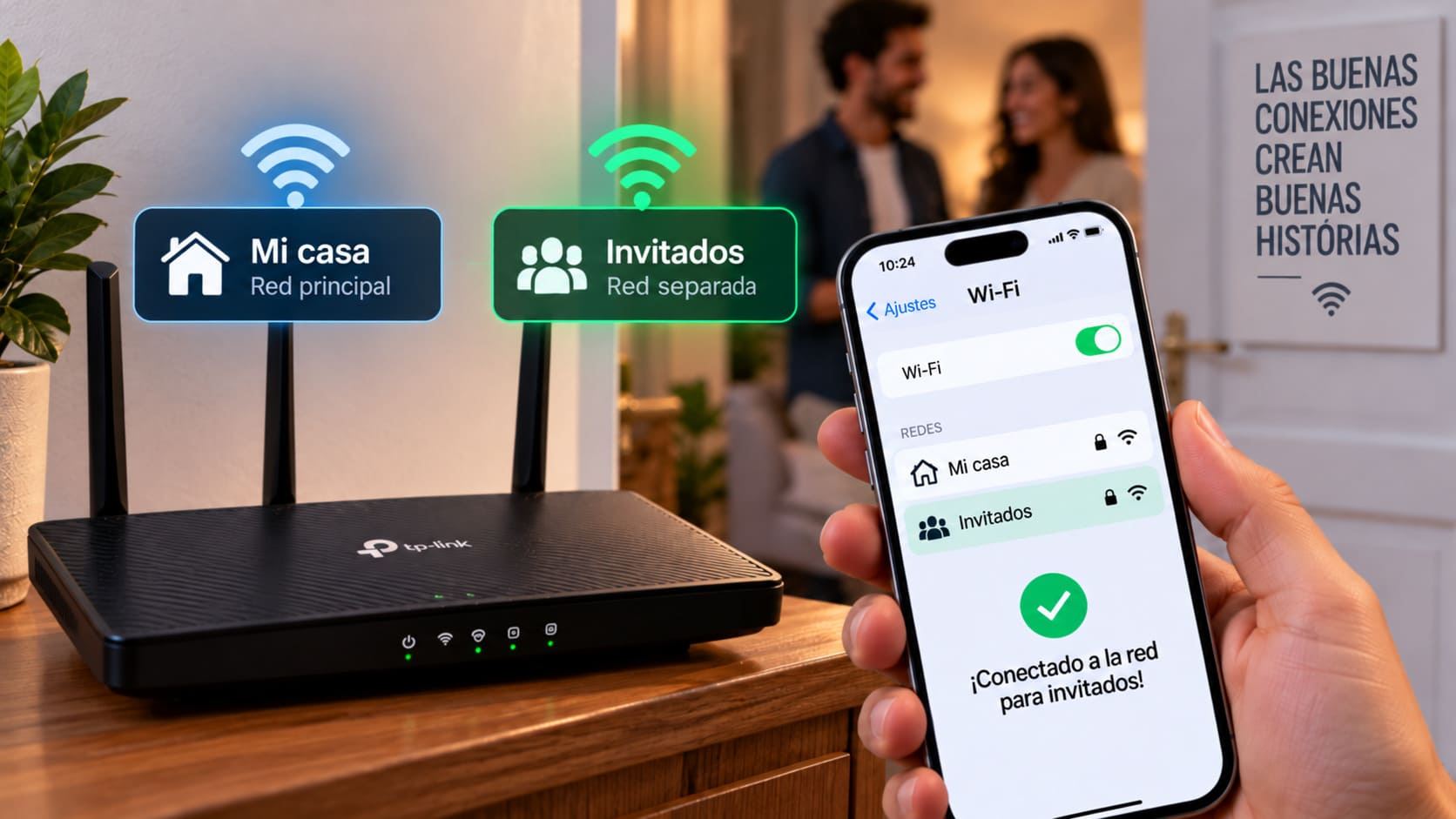
“¿Me pasas la clave del Wi-Fi?” Es una de las preguntas más comunes cuando llega una visita. Lo habitual es dictar la contraseña de la red principal, pero así esa persona queda conectada a la misma red que tu computadora, tu impresora, tu televisor y tus cámaras. Una red para invitados resuelve el problema: tus visitas tienen internet y tus dispositivos quedan separados.
Qué es una red para invitados
Es una segunda red Wi-Fi que crea tu propio router, con un nombre y una contraseña diferentes a los de tu red principal. Los dispositivos conectados a ella pueden navegar por internet, pero el router les impide ver o comunicarse con los equipos de tu red principal, como computadoras, discos compartidos o impresoras.
La mayoría de los routers actuales incluye esta función. Suele aparecer en el menú como “Red de invitados”, “Wi-Fi de invitados” o “Guest Network”.
Por qué te conviene crearla
- Protege tus dispositivos: si el celular de una visita tiene un virus o una app maliciosa, no podrá llegar a tus equipos.
- No compartes tu contraseña principal: evitas que circule entre conocidos y que siga funcionando meses después.
- Puedes cambiarla sin afectar a tu casa: si cambias la clave de invitados, tus dispositivos siguen conectados a la red principal sin tocar nada.
- Más control: muchos routers permiten programar horarios o limitar la velocidad de la red de invitados.
- Útil para dispositivos inteligentes: enchufes, bombillas y otros aparatos conectados suelen ser menos seguros que una computadora; ponerlos en una red separada reduce riesgos.
Cómo crear una red para invitados
El procedimiento cambia según la marca del router, pero hay dos caminos principales.
Desde la aplicación del router o del proveedor de internet
Muchos routers modernos y sistemas en malla se administran con una app en el celular. Abre la app, busca la sección de Wi-Fi o de red, activa la opción de red de invitados, elige un nombre y una contraseña y guarda los cambios. Algunos proveedores de internet también ofrecen esta opción en su propia aplicación.
Desde el panel web del router
- Conéctate a tu red por Wi-Fi o con un cable.
- Abre el navegador y escribe la dirección del router. Suele ser 192.168.0.1 o 192.168.1.1, y normalmente aparece en la etiqueta del propio router.
- Inicia sesión con el usuario y la contraseña de administrador. También suelen estar en la etiqueta, salvo que los hayas cambiado.
- Busca la opción de red de invitados, por lo general dentro de “Inalámbrico”, “Wi-Fi” o “Red”.
- Actívala y configúrala: nombre de la red, tipo de seguridad y contraseña.
- Verifica que el aislamiento esté activado. Si ves una opción como “Permitir a los invitados acceder a la red local”, déjala desactivada.
- Guarda los cambios y prueba la conexión desde otro dispositivo.
Ajustes recomendados
- Seguridad: elige WPA3 si tu router lo admite; si no, WPA2 con cifrado AES. Nunca dejes la red abierta.
- Contraseña distinta: no reutilices la clave de tu red principal.
- Nombre neutro: evita poner tu apellido, tu dirección o el número de tu apartamento.
- Horario: si tu router lo permite, programa la red para que se apague de noche o cuando no la uses.
- Cambia la clave cada cierto tiempo, sobre todo después de reuniones con muchas personas.
Comparte la red con un código QR
Para no dictar la contraseña, puedes compartirla con un código QR. En Android, entra en Ajustes > Wi-Fi, toca la red y elige la opción “Compartir”; aparecerá un código que la visita puede escanear con su cámara. En iPhone, si ambos usan iPhone, al intentar conectarse la visita puede aparecerte la opción de compartir la contraseña cuando los dos dispositivos están cerca; y en las versiones recientes de iOS, la app Contraseñas permite mostrar el código QR de las redes Wi-Fi guardadas. Algunos routers también generan el QR desde su app.
¿Y si mi router no tiene red de invitados?
Si no encuentras la opción, revisa si hay una actualización de firmware para tu router o consulta a tu proveedor de internet, ya que algunos pueden activarla o cambiarte el equipo. Otra alternativa es usar un segundo router configurado solo para visitas. Si tu router es muy antiguo, quizá sea el momento de renovarlo: los modelos actuales ofrecen esta función y mejores opciones de seguridad.
Crear una red para invitados toma pocos minutos y evita que tu red principal quede expuesta cada vez que alguien te visita. Y si además una visita te pide prestado el celular, conviene preparar también el teléfono: aquí te explicamos cómo bloquear tus apps antes de prestar tu iPhone y cómo usar un segundo espacio en Android para proteger tus datos.